...



Se stai muovendo i primi passi nel mondo della fotografia e vuoi migliorare i tuoi scatti con uno strumento potente ma accessibile, Lightroom è il software perfetto per te. In questo articolo ti guiderò passo dopo passo su come iniziare a usarlo, partendo dalla creazione di un catalogo fino alle prime modifiche base. Lightroom è progettato per essere intuitivo, ma offre anche strumenti avanzati che puoi esplorare man mano che diventi più esperto. Con pochi semplici passaggi, puoi trasformare i tuoi scatti ordinari in foto straordinarie. È più facile di quanto pensi, e i risultati ti sorprenderanno!

1. Cos’è Lightroom e Perché Usarlo
Lightroom è uno dei software più utilizzati dai fotografi per organizzare e migliorare le loro foto. È ideale per principianti perché offre strumenti di editing potenti ma facili da usare e ti consente di mantenere intatti i file originali. Grazie alla sua flessibilità, è perfetto per chi vuole migliorare velocemente le proprie foto senza affrontare la complessità di software più avanzati come Photoshop.
Le due versioni principali di Lightroom:
- Lightroom Classic: Pensato per i fotografi professionisti o per chi lavora con grandi librerie di foto. Salva le foto sul tuo computer e offre strumenti avanzati di organizzazione e modifica. Ideale per chi preferisce avere il pieno controllo delle proprie immagini senza dipendere dal cloud.
- Lightroom (CC): Basato sul cloud, è ideale per chi vuole sincronizzare le foto su diversi dispositivi. Ha un’interfaccia più semplice ed è perfetto per chi cerca un flusso di lavoro veloce e accessibile da ovunque. Consente di lavorare in mobilità e offre funzionalità ottimizzate per smartphone e tablet.
Punti di forza di Lightroom:
- Modifica non distruttiva: Tutte le modifiche vengono salvate senza alterare il file originale, permettendoti di tornare sempre al punto di partenza.
- Organizzazione: Puoi gestire migliaia di foto in un unico catalogo, aggiungendo parole chiave, raccolte e tag personalizzati per trovare le immagini in un attimo.
- Strumenti di editing intuitivi: Ti permette di migliorare luci, colori e dettagli con pochi clic, rendendo ogni scatto unico.
- Accessibilità: Con la versione cloud, puoi modificare le tue foto ovunque, senza limitarti al tuo computer principale.
2. Creazione di un Catalogo: La Tua Libreria Fotografica
Il catalogo è il cuore di Lightroom. È una libreria virtuale dove il programma tiene traccia delle foto e delle modifiche. Crearne uno è il primo passo per iniziare a lavorare. Il catalogo non sposta fisicamente le foto, ma le collega al software, registrando ogni modifica in modo sicuro.
Come creare un nuovo catalogo:
- Vai su File > Nuovo Catalogo.
- Assegna un nome al tuo catalogo, ad esempio “Foto Paesaggi” o “Viaggi 2025”.
- Scegli una posizione sul tuo computer o su un disco esterno per salvarlo. Se lavori su progetti specifici, è utile creare una cartella dedicata per ogni catalogo.
- Clicca su “Crea”. Lightroom aprirà automaticamente il nuovo catalogo, pronto per essere utilizzato.
Consiglio: Organizza i tuoi cataloghi per progetti o per anno, in modo da mantenere tutto ordinato. Se hai bisogno di lavorare su molte foto diverse, considera di avere cataloghi separati per evitare confusione.
3. Importazione delle Foto
Dopo aver creato il catalogo, è il momento di aggiungere le tue foto. L’importazione è un passaggio cruciale per iniziare a lavorare con Lightroom.
Passaggi per importare le foto:
- Clicca su Importa in basso a sinistra per aprire la schermata di importazione.
- Seleziona la cartella sul tuo computer o disco esterno dove hai salvato le immagini.
- Scegli l’opzione Aggiungi, che mantiene le foto nella loro posizione originale, oppure Copia, se vuoi spostarle in una posizione centralizzata. Questa scelta dipende dal tuo flusso di lavoro.
- (Facoltativo) Aggiungi parole chiave alle foto, come “montagna”, “tramonto” o “vacanza”, per trovarle più facilmente in futuro.
- Clicca su Importa per aggiungere le foto al catalogo. Una volta completata l’importazione, le foto saranno visibili nella Libreria.
4. Modifica Base: Migliora le Tue Foto in Pochi Passaggi

Una volta importate le foto, puoi iniziare a modificarle. Lightroom offre strumenti intuitivi che ti permettono di migliorare rapidamente i tuoi scatti. Anche con pochi clic, puoi ottenere miglioramenti significativi.
Regolazioni principali:
- Bilanciamento del Bianco: Regola la temperatura e la tinta per ottenere colori realistici. Puoi scegliere tra impostazioni predefinite come “Luce diurna” o “Nuvoloso” oppure regolare manualmente per adattare la foto al tipo di illuminazione presente
- Esposizione: Regola la luminosità generale della foto per bilanciare le ombre e le luci.
- Contrasto: Aumenta la differenza tra luci e ombre per rendere l’immagine più dinamica e accattivante.
- Ombre e Luci: Recupera dettagli nelle zone troppo scure o troppo luminose per un effetto più equilibrato.
- Vividezza e Saturazione:
- Vividezza: Aumenta i colori meno saturi in modo selettivo, senza esagerare e senza alterare troppo i toni della pelle. Perfetta per un miglioramento naturale e controllato dei colori.
- Saturazione: Intensifica tutti i colori in modo uniforme, rendendo la foto più vivida. Tuttavia, un uso eccessivo può far apparire i colori innaturali.
Differenza chiave: Usa Vividezza per risultati più equilibrati e Saturazione per un impatto cromatico più forte, ma con moderazione.
- Texture e Chiarezza:
- Texture: Agisce sui dettagli più fini, come superfici e trame, migliorandoli senza alterare troppo il contrasto generale. Utile per enfatizzare dettagli delicati come foglie, corteccia o onde.
- Chiarezza: Lavora sui contrasti delle zone medio-tonali, rendendo l’immagine più incisiva. Perfetta per creare un effetto drammatico su cieli o paesaggi.
Consiglio: Usa i cursori con moderazione per evitare di rendere i colori o i dettagli innaturali.
- Vignettatura: Aggiunge un effetto scuro o chiaro lungo i bordi dell’immagine, aiutando a concentrare l’attenzione sul soggetto centrale.

5. Esportazione delle Foto
Dopo aver completato le modifiche, è il momento di salvare la tua foto. Lightroom ti offre molte opzioni per esportare le immagini nel formato che preferisci.
Passaggi per esportare:
- Vai su File > Esporta per aprire la finestra di esportazione.
- Scegli il formato JPEG, ideale per la condivisione sui social.
- Imposta la qualità dell’immagine. Un valore tra 80-90 è consigliato per il web ed i social.
- Seleziona una cartella di destinazione e assegna un nome al file.
- Clicca su Esporta e la tua foto è pronta! Potrai condividerla o archiviarla per i tuoi progetti.
Nota: Se lavori con molte foto, considera di creare preset di esportazione per velocizzare il processo.

6. Conclusione
Lightroom è uno strumento incredibilmente versatile e accessibile per migliorare le tue foto. Con pochi semplici passaggi — dalla creazione di un catalogo all’esportazione — puoi trasformare uno scatto ordinario in una foto spettacolare. Non solo è ideale per principianti, ma offre anche strumenti avanzati che puoi padroneggiare nel tempo.
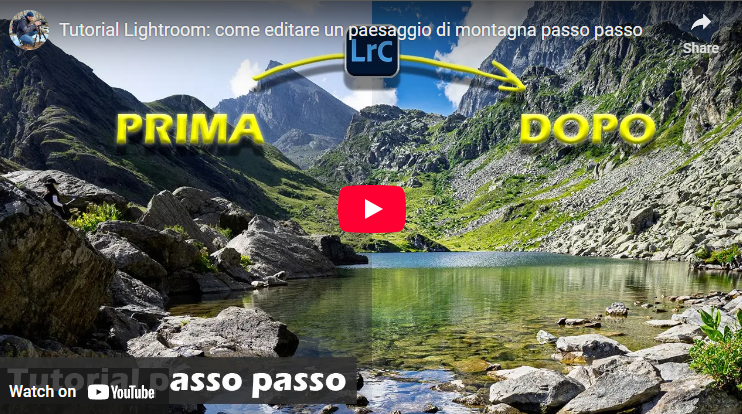
Se vuoi vedere questi passaggi in azione, guarda il video che ho pubblicato sul mio canale YouTube
Ogni piccolo miglioramento nelle tue competenze fotografiche ti avvicina a catturare immagini straordinarie.